
Cách tải AutoCAD 2010 ở thời điểm hiện tại cần được thực hiện cẩn thận hơn trước. Đây là phiên bản đã ra mắt từ rất lâu, không được thiết kế cho các hệ điều hành mới như Windows 10 hay Windows 11 và những bộ cài được chia sẻ từ nguồn không rõ ràng có thể tiềm ẩn nguy cơ chứa mã độc.
Nếu bạn đang muốn cài lại AutoCAD 2010 để mở bản vẽ cũ, học các lệnh CAD cơ bản hoặc sử dụng trên một máy tính đời cũ, nội dung dưới đây sẽ giúp bạn kiểm tra cấu hình, lựa chọn đúng phiên bản và thực hiện quá trình cài đặt theo từng bước.
AutoCAD 2010 là gì?
AutoCAD 2010 là một phiên bản của phần mềm thiết kế CAD do Autodesk phát triển. Phần mềm được sử dụng phổ biến trong các lĩnh vực như kiến trúc, xây dựng, cơ khí, điện, thiết kế nội thất, gia công sản phẩm và nhiều công việc liên quan đến bản vẽ kỹ thuật.
AutoCAD cho phép người dùng xây dựng các bản vẽ 2D với độ chính xác cao, tạo và quản lý layer, block, kích thước, đường nét, ký hiệu kỹ thuật cũng như chỉnh sửa nhiều loại đối tượng khác nhau.

Bên cạnh khả năng thiết kế 2D, AutoCAD 2010 còn hỗ trợ một số tính năng dựng hình 3D. Tuy nhiên, nếu thường xuyên thực hiện những dự án 3D phức tạp, render hoặc xử lý bản vẽ dung lượng lớn thì các phiên bản AutoCAD mới sẽ có nhiều lợi thế hơn.
Một trong những nguyên nhân khiến AutoCAD 2010 vẫn được tìm kiếm là yêu cầu phần cứng thấp, giao diện quen thuộc và phù hợp với một số quy trình làm việc cũ đã được sử dụng trong nhiều năm.
Có nên tải AutoCAD 2010 ở thời điểm hiện tại?
Việc có nên sử dụng AutoCAD 2010 hay không phụ thuộc khá nhiều vào mục đích và môi trường làm việc của bạn.
Nếu đang sử dụng một máy tính đời cũ, cần mở các dự án trước đây hoặc doanh nghiệp đang có một hệ thống phần mềm, plugin chỉ tương thích với AutoCAD 2010 thì việc tiếp tục sử dụng phiên bản này có thể vẫn cần thiết.
Ngược lại, nếu đang dùng máy tính mới chạy Windows 10 hoặc Windows 11, bạn nên cân nhắc trước khi cài đặt.
AutoCAD 2010 được phát triển trong thời kỳ Windows XP, Windows Vista và Windows 7. Vì vậy, phần mềm không được thiết kế riêng cho những phiên bản Windows hiện đại. Một số máy vẫn có thể cài và sử dụng bình thường, nhưng cũng có trường hợp phát sinh lỗi khởi động, lỗi thư viện hệ thống hoặc phần mềm bị treo.
Điều cần lưu ý là máy tính có cấu hình mạnh không đồng nghĩa AutoCAD 2010 chắc chắn sẽ hoạt động ổn định. Với một phần mềm đã có tuổi đời khá lâu, khả năng tương thích giữa phần mềm, hệ điều hành và driver thường quan trọng hơn CPU hoặc dung lượng RAM.
Cấu hình máy tính để cài AutoCAD 2010
So với các phiên bản AutoCAD hiện nay, yêu cầu cấu hình của AutoCAD 2010 tương đối thấp.
| Thành phần | Cấu hình tham khảo |
|---|---|
| Hệ điều hành | Windows XP, Windows Vista, Windows 7 thuộc các phiên bản được hỗ trợ tại thời điểm phát hành |
| CPU | Intel Pentium 4, AMD Athlon hoặc bộ xử lý tương đương hỗ trợ SSE2 |
| RAM | Khoảng 2 GB |
| Ổ cứng | Khoảng 1 – 1,5 GB cho bộ cài cơ bản, nên chuẩn bị nhiều dung lượng hơn |
| Màn hình | Độ phân giải từ 1024 x 768, True Color |
| Chuột | Thiết bị tương thích MS-Mouse |
Nếu thường xuyên sử dụng tính năng dựng hình 3D, bạn nên có CPU mạnh hơn, nhiều RAM hơn và card đồ họa hỗ trợ tốt Direct3D.
Đối với các máy tính hiện nay, phần lớn cấu hình đều cao hơn đáng kể so với yêu cầu của AutoCAD 2010. Tuy nhiên, người dùng cần chú ý nhiều hơn đến phiên bản Windows và khả năng tương thích của phần mềm.
Link tải AutoCAD 2010 full bản chuẩn cuối cùng
Link tải
https://1drv.ms/u/c/60de807b722d451e/IQDRsF0192A8R7f-SmH4GtdIAS2HGwPGlOQCQ4yajugLcng?e=dpmWyv
Kiểm tra Windows 32-bit hay 64-bit trước khi tải AutoCAD 2010
Trước khi tải bộ cài, bạn nên kiểm tra máy tính đang sử dụng Windows 32-bit hay Windows 64-bit. Tải nhầm phiên bản có thể khiến quá trình cài đặt gặp lỗi hoặc không thể thực hiện.
Trên Windows 10 và Windows 11, bạn có thể kiểm tra bằng cách:
- Mở Settings.
- Chọn System.
- Chọn About.
- Tìm mục System type.
Nếu hệ thống hiển thị 64-bit operating system, máy tính đang sử dụng Windows 64-bit.
Nếu hiển thị 32-bit operating system, máy tính đang sử dụng Windows 32-bit.
Việc xác định đúng kiến trúc hệ điều hành ngay từ đầu sẽ giúp bạn hạn chế các lỗi không cần thiết trong quá trình cài AutoCAD 2010.
Những việc cần làm trước khi cài AutoCAD 2010
Trước khi bắt đầu cài đặt, bạn nên dành vài phút kiểm tra lại máy tính để hạn chế phát sinh lỗi.
- Kiểm tra dung lượng trống của ổ C.
- Xác định Windows đang sử dụng là 32-bit hay 64-bit.
- Sao lưu các tài liệu và bản vẽ quan trọng.
- Kiểm tra AutoCAD 2010 đã từng được cài trên máy hay chưa.
- Gỡ phiên bản cũ nếu quá trình cài đặt trước đó bị lỗi.
- Sử dụng tài khoản Windows có quyền Administrator.
- Kiểm tra nguồn của bộ cài trước khi mở file Setup.
Nếu phần mềm bảo mật cảnh báo một file lạ nằm trong bộ cài, không nên vội tắt Windows Defender. Hãy kiểm tra lại nguồn của file đó trước khi cho phép chạy trên máy tính.
Cách cài AutoCAD 2010 trên máy tính
Sau khi chuẩn bị đúng bộ cài, bạn có thể tiến hành cài AutoCAD 2010 theo các bước dưới đây.
Bước 1: Giải nén bộ cài AutoCAD 2010
Nếu bộ cài được lưu dưới dạng file ZIP hoặc RAR, hãy giải nén toàn bộ dữ liệu vào một thư mục riêng.
Không nên mở trực tiếp file Setup từ trong WinRAR hoặc một trình giải nén khác. Một số thành phần phụ của bộ cài có thể không được truy cập đầy đủ nếu chưa giải nén hoàn toàn.
Bước 2: Chạy file Setup
Mở thư mục vừa giải nén, tìm file Setup.exe.
Nhấp chuột phải vào file và chọn Run as administrator.

Chờ trong một khoảng thời gian để giao diện cài đặt Autodesk xuất hiện. Do đây là phần mềm cũ, trên một số hệ thống mới màn hình cài đặt có thể khởi động hơi chậm.
Bước 3: Chọn Install Products
Tại giao diện cài đặt, chọn tùy chọn cài đặt sản phẩm.
Nếu bộ cài chứa nhiều thành phần Autodesk, hãy kiểm tra AutoCAD 2010 đã được lựa chọn trước khi tiếp tục.
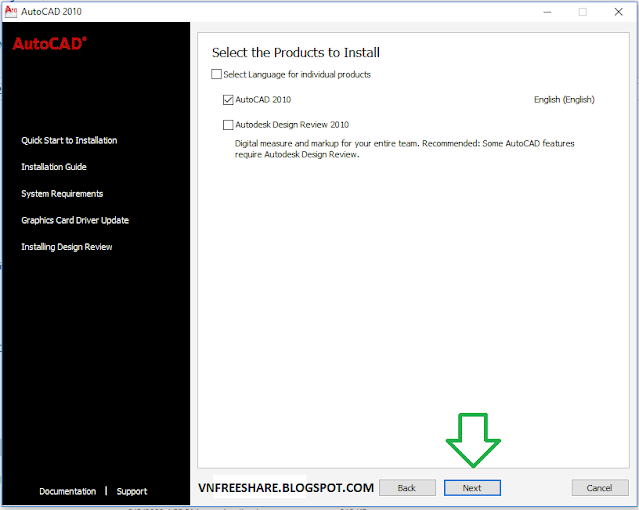
Nhấn Next để chuyển sang bước tiếp theo.
Bước 4: Đọc và chấp nhận điều khoản sử dụng
Trình cài đặt sẽ hiển thị các điều khoản sử dụng phần mềm.

Bạn nên đọc nội dung giấy phép, lựa chọn đồng ý nếu chấp nhận các điều khoản rồi tiếp tục quá trình cài đặt.
Bước 5: Nhập thông tin giấy phép nếu được yêu cầu
Điền số serial : 666-69696969 hoặc 667-98989898 hoặc 400-45454545 … hoặc bất kỳ số serial nào khớp với dạng trên và điền Product Mã: 462B1.

Bước 6: Chọn thành phần cần cài đặt
Nếu không có nhu cầu tùy chỉnh đặc biệt, bạn có thể giữ các thiết lập mặc định của bộ cài.
AutoCAD thường được cài vào thư mục Program Files của Windows.
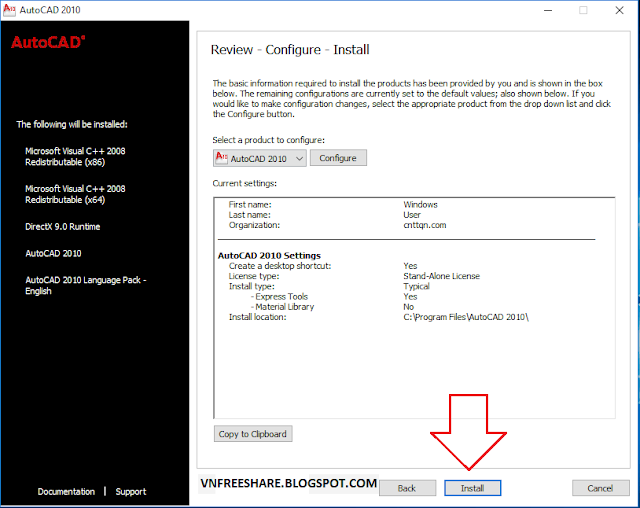
Người dùng mới không nên tùy tiện thay đổi quá nhiều tùy chọn cài đặt vì một số add-in, thư viện hoặc công cụ cũ có thể dựa vào đường dẫn mặc định.
Bước 7: Tiến hành cài đặt AutoCAD 2010
Sau khi kiểm tra lại các tùy chọn, nhấn Install.
Chờ chương trình sao chép dữ liệu và cài các thành phần cần thiết lên máy tính.
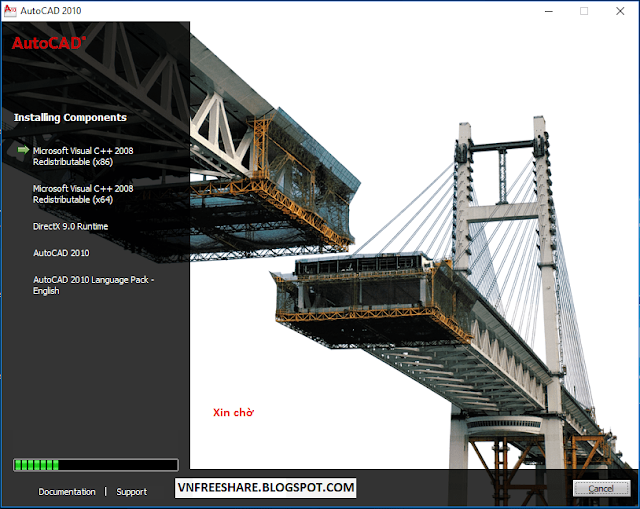
Trong thời gian này không nên tắt máy, khởi động lại Windows hoặc kết thúc trình cài đặt bằng Task Manager.
Khi quá trình hoàn tất, chọn Finish. Nếu Windows hoặc AutoCAD yêu cầu khởi động lại máy tính, bạn nên thực hiện trước khi mở phần mềm lần đầu.
Cách kiểm tra AutoCAD 2010 sau khi cài đặt
Việc biểu tượng AutoCAD xuất hiện trên Desktop chưa có nghĩa phần mềm chắc chắn hoạt động ổn định.
Sau khi cài xong, bạn nên mở AutoCAD và thử tạo một bản vẽ mới.
Có thể sử dụng một số lệnh cơ bản như:
- LINE: Vẽ đường thẳng.
- CIRCLE: Vẽ đường tròn.
- OFFSET: Tạo đối tượng song song.
- TRIM: Cắt đối tượng.
- COPY: Sao chép đối tượng.
- MOVE: Di chuyển đối tượng.
- DIM: Ghi kích thước.
Sau đó hãy lưu bản vẽ thành file DWG, đóng AutoCAD rồi mở lại file.
Nếu phần mềm khởi động bình thường, nhập lệnh ổn định và có thể lưu cũng như mở lại bản vẽ thì quá trình cài đặt cơ bản đã thành công.
AutoCAD 2010 có cài được trên Windows 10 không?
Đây là một trong những câu hỏi phổ biến khi người dùng tìm kiếm AutoCAD 2010.
Trên thực tế, một số máy Windows 10 vẫn có thể cài và chạy AutoCAD 2010. Tuy nhiên, Windows 10 không phải hệ điều hành được AutoCAD 2010 thiết kế để hỗ trợ ngay từ thời điểm phát hành.
Điều này có nghĩa là khả năng hoạt động có thể khác nhau giữa từng máy.
Có máy sử dụng AutoCAD 2010 khá ổn định, nhưng cũng có máy gặp các lỗi như:
- Không mở được phần mềm.
- AutoCAD tự tắt khi khởi động.
- Not Responding.
- Lỗi thư viện hệ thống.
- Lỗi hiển thị giao diện.
- Lỗi sau khi cập nhật Windows.
Nếu bắt buộc phải sử dụng AutoCAD 2010, một môi trường Windows tương thích với phần mềm sẽ đáng tin cậy hơn.
AutoCAD 2010 có cài được trên Windows 11 không?
Một số người dùng vẫn tìm cách chạy AutoCAD 2010 trên Windows 11. Tuy nhiên, khoảng cách giữa thời điểm hai phần mềm được phát hành là rất lớn.
AutoCAD 2010 không được thiết kế và kiểm thử chính thức cho Windows 11. Vì vậy, khả năng phát sinh lỗi tương thích sẽ cao hơn.
Nếu đang sử dụng một máy tính đời mới cài Windows 11 và không có yêu cầu bắt buộc phải sử dụng AutoCAD 2010, bạn nên cân nhắc một phiên bản AutoCAD mới hơn.
Trong trường hợp mục đích duy nhất là xem một bản vẽ DWG cũ, bạn thậm chí không cần cài toàn bộ AutoCAD.
Lỗi không mở được AutoCAD 2010 sau khi cài
Nếu nhấp vào biểu tượng AutoCAD nhưng phần mềm không khởi động, bạn có thể thử một số cách kiểm tra cơ bản.
- Nhấp chuột phải vào AutoCAD và chọn Run as administrator.
- Khởi động lại máy tính.
- Kiểm tra thông báo lỗi xuất hiện trên màn hình.
- Kiểm tra các thành phần hệ thống cần thiết.
- Thử sử dụng chế độ Compatibility Mode của Windows.
Để thử Compatibility Mode, nhấp chuột phải vào file thực thi AutoCAD, chọn Properties rồi mở tab Compatibility.
Tuy nhiên, Compatibility Mode chỉ là một giải pháp thử nghiệm và không đảm bảo có thể xử lý mọi lỗi của AutoCAD 2010 trên Windows mới.
AutoCAD 2010 bị treo hoặc Not Responding phải làm sao?
AutoCAD 2010 có thể bị Not Responding khi mở bản vẽ lớn, sử dụng driver đồ họa không phù hợp hoặc chạy trên một hệ điều hành không tương thích hoàn toàn.
Đầu tiên, hãy thử tạo một bản vẽ trắng.
Nếu AutoCAD hoạt động bình thường với bản vẽ mới nhưng bị treo khi mở một file cụ thể, nguyên nhân có thể nằm ở chính file DWG.
Trong trường hợp AutoCAD vẫn mở được file, có thể thử các lệnh như AUDIT hoặc RECOVER để kiểm tra và phục hồi lỗi bản vẽ.
Nếu ngay cả bản vẽ trắng cũng khiến phần mềm thường xuyên bị treo, bạn nên kiểm tra lại hệ điều hành, driver và khả năng tương thích của phiên bản AutoCAD đang sử dụng.
AutoCAD 2010 bị lỗi font chữ phải làm sao?
Lỗi font là tình trạng khá phổ biến khi mở các bản vẽ kỹ thuật cũ.
Nhiều bản vẽ tại Việt Nam sử dụng các font SHX hoặc bộ font riêng được thiết lập theo từng công ty, dự án hoặc tiêu chuẩn bản vẽ.
Khi chuyển file DWG sang một máy tính khác không có font tương ứng, AutoCAD có thể hiển thị sai chữ hoặc thông báo thiếu font.
Cách xử lý phù hợp là xác định chính xác font đang thiếu rồi bổ sung đúng file font từ máy đã tạo bản vẽ hoặc từ bộ tài liệu của dự án.
Không nên tải một bộ hàng nghìn font không rõ nguồn rồi sao chép toàn bộ vào Windows vì cách này có thể khiến hệ thống trở nên rối hơn mà chưa chắc giải quyết đúng vấn đề.
Tại sao AutoCAD 2010 không mở được file DWG mới?
Định dạng DWG được Autodesk cập nhật qua nhiều thế hệ AutoCAD.
Nếu một file DWG được tạo hoặc lưu bằng định dạng mới hơn khả năng hỗ trợ của AutoCAD 2010, phần mềm có thể không mở được file.
Trong trường hợp này, bạn có thể sử dụng một phiên bản AutoCAD mới hơn để mở bản vẽ rồi chọn Save As và lưu về định dạng DWG đời cũ.
Một phương án khác là sử dụng công cụ chuyển đổi DWG phù hợp.
Nếu một doanh nghiệp có nhiều người cùng làm việc với AutoCAD ở các phiên bản khác nhau, nên thống nhất trước định dạng DWG khi lưu để tránh tình trạng máy sử dụng AutoCAD cũ không mở được bản vẽ.
Chỉ cần mở file DWG có cần tải AutoCAD 2010 không?
Không nhất thiết.
Đây là điều nhiều người dùng thường bỏ qua. Nếu nhu cầu của bạn chỉ là xem bản vẽ, kiểm tra nội dung hoặc chuyển đổi định dạng DWG thì không cần cài một bộ AutoCAD hoàn chỉnh.
Bạn có thể sử dụng các công cụ chuyên dụng như DWG TrueView hoặc Autodesk Viewer.
DWG TrueView phù hợp khi cần mở, xem, in hoặc chuyển đổi file DWG trên máy tính.
Autodesk Viewer lại phù hợp trong trường hợp muốn xem bản vẽ trực tuyến thông qua trình duyệt.
Đối với người chỉ thỉnh thoảng nhận file CAD từ khách hàng hoặc đối tác, đây có thể là giải pháp đơn giản hơn so với việc tìm và cài AutoCAD 2010.
Có nên tải AutoCAD 2010 Full Crack không?
Khi tìm kiếm trên Internet, người dùng rất dễ bắt gặp các cụm từ như AutoCAD 2010 Full Crack, AutoCAD 2010 crack 64-bit hoặc AutoCAD 2010 active sẵn.
Cần hiểu rằng crack và keygen không phải thành phần chính thức của AutoCAD.
Một công cụ yêu cầu vô hiệu hóa Windows Defender, chỉnh sửa file hệ thống hoặc chạy chương trình thực thi không rõ nguồn gốc luôn cần được kiểm tra cẩn thận.
Ngoài vấn đề bản quyền phần mềm, những file này có thể bị lợi dụng để phát tán mã độc hoặc cài chương trình chạy ngầm vào Windows.
Đối với máy tính đang chứa dữ liệu công việc, hồ sơ khách hàng, bản vẽ thiết kế hoặc thông tin đăng nhập, rủi ro này càng lớn.
Nếu có điều kiện, bạn nên sử dụng giấy phép AutoCAD hợp lệ, một phiên bản AutoCAD đang được hỗ trợ hoặc công cụ xem DWG miễn phí nếu không có nhu cầu chỉnh sửa.
AutoCAD 2010 phù hợp với những đối tượng nào?
Mặc dù đã khá cũ, AutoCAD 2010 vẫn có thể phù hợp trong một số trường hợp đặc biệt.
- Máy tính đời cũ đang chạy ổn định.
- Doanh nghiệp có quy trình CAD cũ chưa thể thay đổi.
- Plugin hoặc phần mềm bổ trợ chỉ hỗ trợ AutoCAD 2010.
- Cần mở và chỉnh sửa các dự án cũ.
- Nhu cầu chủ yếu là thiết kế bản vẽ 2D cơ bản.
AutoCAD 2010 vẫn có thể đáp ứng các công việc như bản vẽ mặt bằng, mặt đứng, mặt cắt, chi tiết cơ khí, bản vẽ kết cấu, bản vẽ nội thất hoặc các bản vẽ phục vụ sản xuất.
Tuy nhiên, nếu đang thiết lập một máy tính mới hoàn toàn, không nên lựa chọn AutoCAD 2010 chỉ vì phần mềm nhẹ.
Các phiên bản AutoCAD mới có lợi thế hơn về khả năng tương thích Windows, định dạng bản vẽ, hiệu suất, tính năng và hỗ trợ kỹ thuật.
