
Tải AutoCAD 2022 là lựa chọn phù hợp cho người thường xuyên làm việc với bản vẽ kỹ thuật 2D, 3D. Phiên bản này được cải thiện về hiệu suất, công cụ thiết kế và khả năng xử lý bản vẽ, đáp ứng tốt nhu cầu trong kiến trúc, xây dựng, cơ khí và nhiều lĩnh vực kỹ thuật khác.
Đôi nét về Autocad 2022
Tải AutoCAD 2022 mang đến cho người dùng một phiên bản được nâng cấp đáng kể về tốc độ xử lý, khả năng tự động hóa và hỗ trợ cộng tác trong quá trình thiết kế. Nhiều thao tác lặp lại được tối ưu giúp kỹ sư, kiến trúc sư và nhà thiết kế tiết kiệm thời gian, từ đó tập trung hơn vào việc xây dựng ý tưởng và hoàn thiện bản vẽ.
AutoCAD 2022 tiếp tục tích hợp 7 bộ công cụ chuyên ngành phục vụ nhiều lĩnh vực như kiến trúc, cơ khí, điện và xây dựng. Đi kèm với đó là thư viện lớn gồm nhiều chi tiết, ký hiệu và đối tượng dựng sẵn, hỗ trợ người dùng triển khai bản vẽ nhanh hơn và giảm bớt các công việc thủ công.

Khả năng cộng tác cũng được cải thiện với những tính năng như Trace và Share. Trace hỗ trợ thêm ghi chú, phản hồi hoặc đánh dấu trên bản vẽ mà không ảnh hưởng đến nội dung gốc. Trong khi đó, Share giúp việc gửi bản thiết kế cho đồng nghiệp hoặc khách hàng trở nên thuận tiện hơn. Công cụ Count cũng cho phép nhận diện và thống kê nhanh các block hoặc đối tượng trong bản vẽ, hạn chế sai sót khi kiểm đếm thủ công.
Một ưu điểm khác của AutoCAD 2022 là khả năng làm việc linh hoạt trên nhiều thiết bị. File DWG có thể được truy cập trên máy tính, trình duyệt web hoặc thiết bị di động, giúp người dùng dễ dàng kiểm tra, chỉnh sửa và theo dõi bản vẽ khi không có mặt tại văn phòng.
Ngoài ra, phần mềm còn hỗ trợ sử dụng các mẫu bản vẽ, thiết lập in và cấu hình làm việc riêng. Điều này giúp doanh nghiệp duy trì quy chuẩn thiết kế đồng nhất giữa nhiều dự án, đồng thời xây dựng quy trình làm việc phù hợp hơn với từng nhu cầu thực tế.
Cấu hình cài đặt AutoCAD 2022 Full

Trước khi tải và cài AutoCAD 2022, bạn nên kiểm tra thông số máy tính để đảm bảo phần mềm chạy ổn định và hạn chế tình trạng giật, lag khi xử lý bản vẽ.
Cấu hình tối thiểu
- Hệ điều hành: Windows 10 64-bit, từ phiên bản 1809 trở lên.
- Bộ xử lý: CPU 2.5 – 2.9 GHz, nên dùng từ 3 GHz trở lên.
- RAM: Tối thiểu 8 GB, khuyến nghị 16 GB.
- Dung lượng ổ cứng: Còn trống khoảng 10 GB.
- Card đồ họa: Hỗ trợ DirectX 11, VRAM từ 1 GB.
- Độ phân giải màn hình: 1920 × 1080.
- Kết nối Internet: Cần thiết cho quá trình kích hoạt bản quyền và sử dụng một số tính năng trực tuyến.
Cấu hình khuyến nghị
- CPU: Intel Core i7, AMD Ryzen 7 hoặc cao hơn.
- RAM: Từ 16 – 32 GB.
- Card đồ họa: NVIDIA RTX, Quadro hoặc AMD Radeon Pro với VRAM từ 4 GB.
- Ổ cứng: Nên sử dụng SSD dung lượng 512 GB trở lên.
- Màn hình: Full HD hoặc 4K để hiển thị bản vẽ rõ nét hơn.
Link tải AutoCAD 2022 bản chuẩn mới nhất
Link tải AutoCAD 2022
https://1drv.ms/u/c/60de807b722d451e/IQD0oVtEU77JT6qAGRZH2qZ3AQeYanef1YrO7RD4c5N4wTY?e=gax8Il
Hướng dẫn cài đặt Autocad 2022 chi tiết
Thực hiện theo các bước dưới đây để cài đặt AutoCAD 2022 thành công sau khi tải file về máy:
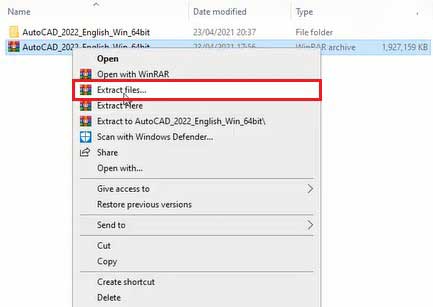
Bước 1: Sau khi tải file cài đặt, nhấn chuột phải vào tệp “AutoCAD_2022_English_Win_64bit” → chọn “Extract files…” để giải nén.
Bước 2: Nhấn đúp chuột để mở thư mục “AutoCAD_2022_English_Win_64bit” vừa giải nén.
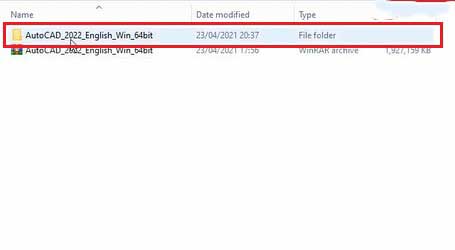
Bước 3: Trong thư mục đã mở, tiếp tục nhấn đúp chuột vào folder “AutoCAD_2022_English_Win_64bit” bên trong.

Bước 4: Nhấn đúp chuột vào file “Setup” để bắt đầu cài đặt phần mềm.

Bước 5: Tại giao diện cài đặt, tick chọn ô “I agree to the Terms of Use” để đồng ý với điều khoản sử dụng → nhấn “Next”.

Bước 6: Tiếp tục nhấn “Next” để sang bước tiếp theo.

Bước 7: Nhấn “Install” để bắt đầu quá trình cài đặt. Chờ vài phút để hệ thống tự động cài đặt AutoCAD 2022 vào máy tính.

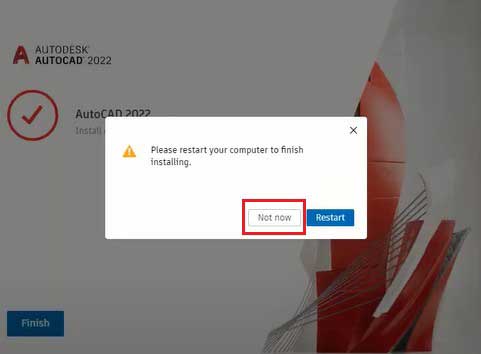
Bước 8: Sau khi cài đặt xong, chọn “Not now” khi được yêu cầu đăng nhập hoặc cập nhật.
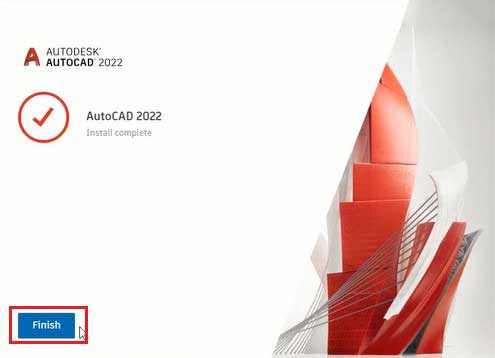
Bước 9: Nhấn “Finish” để hoàn tất cài đặt.
Bước 10: Tại màn hình desktop, nhấn vào biểu tượng “AutoCAD 2022 – English” để mở phần mềm.

Bước 11: Khi xuất hiện thông báo, nhấn “OK” để hoàn tất quá trình khởi động AutoCAD 2022.

Như vậy, bạn đã cài đặt AutoCAD 2022 thành công và có thể bắt đầu sử dụng phần mềm để thiết kế, vẽ kỹ thuật 2D và 3D.
